# 快速搭建智能体列表查询插件 本文以搭建智能体列表查询插件为例,介绍将 API 服务转化为实用插件的全流程,包括创建插件、添加工具、发布插件等步骤。 ## 操作视频 ## 背景信息 在扣子编程中,一个插件可包含多个工具,每个工具用于完成一个指定的动作。在创建插件时,首先需要将这个 API 服务注册为一个插件,然后再将这个服务下的 API 添加到插件中作为工具使用,最后将插件发布上线。 本教程以扣子编程的[查看智能体列表](https://www.coze.cn/open/docs/developer_guides/bots_list_draft_published) API 为例,展示如何一步步创建插件。插件创建成功后,可以通过该插件查看指定空间发布到 Agent as API 渠道的智能体列表。以下是这个接口的基本信息。 | **API 信息** | **说明** | | --- | --- | | 请求地址 | `https://api.coze.cn/v1/bots` | | Header | * Authorization:用于验证客户端身份的访问令牌,本教程以个人访问令牌为例,取值:Bearer $Access_Token*。*
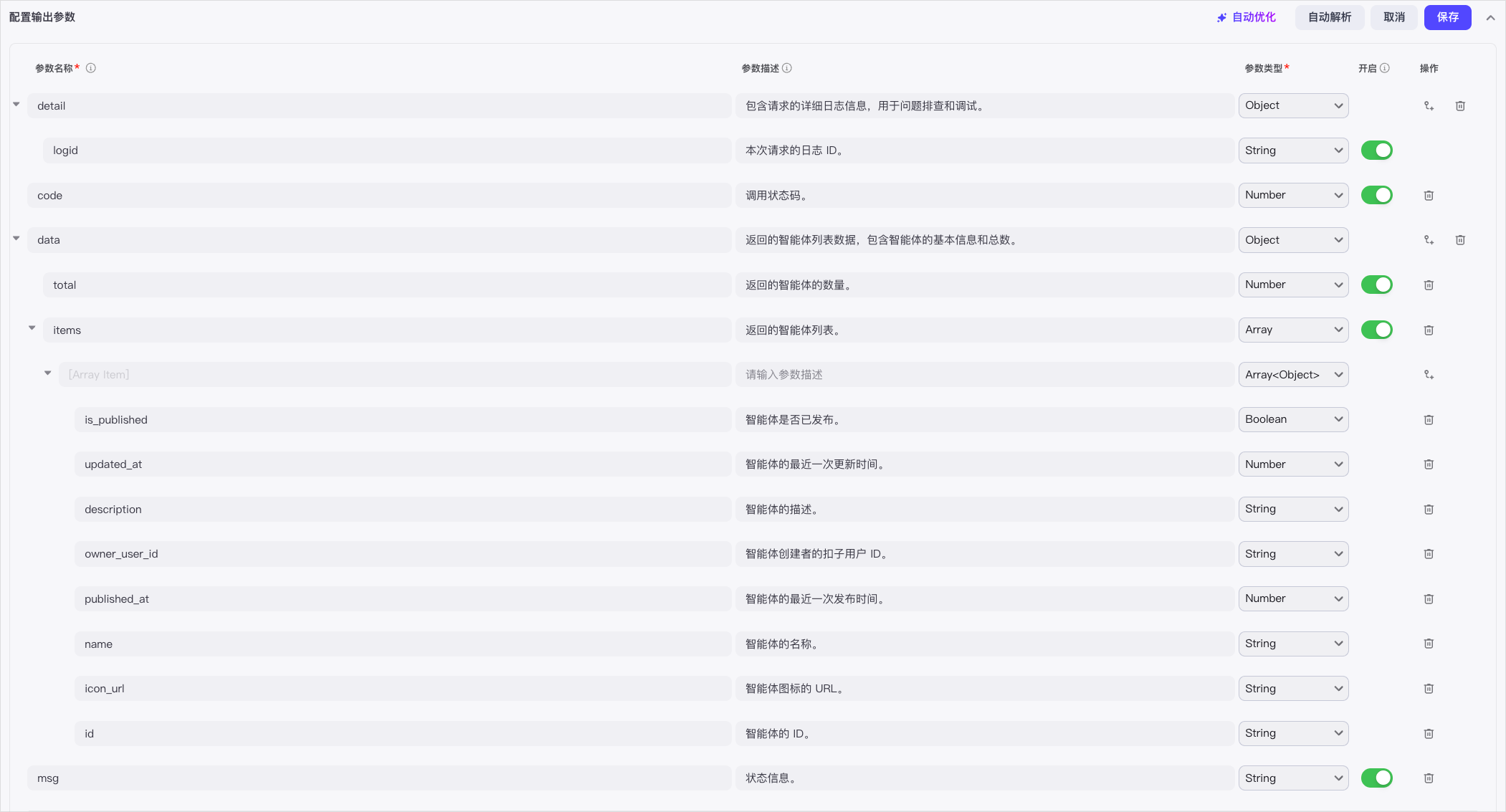
* Content-Type:解释请求正文的方式,固定值:**application/json。** | | 请求参数和返回参数 | 参考[查看智能体列表](https://www.coze.cn/open/docs/developer_guides/bots_list_draft_published)。 | ## 准备工作 确保你已经获取了访问令牌,并开通了 `listBot` 权限,详细信息参考[鉴权方式概述](https://docs.coze.cn/api/open/docs/developer_guides/authentication)。 ## 步骤一:创建插件 参考以下操作将上述接口创建为一个插件。 1. 登录[扣子编程](https://code.coze.cn/home)。 2. 在页面顶部选择目标工作空间,然后在左侧导航栏中单击**资源库**。 3. 在页面右上角,选择**+资源 > 插件**。 ![Image](https://p9-arcosite.byteimg.com/tos-cn-i-goo7wpa0wc/02a4f899e8744c508f6dfa407114fac4~tplv-goo7wpa0wc-image.image) 4. 填写插件基础信息。 1. 输入插件名称和描述。 2. 设置**插件工具创建方式**为**云侧插件-基于已有服务创建**。 3. 设置**私网连接**为**不使用私网连接**。 4. 设置**插件 URL**为 API 的服务地址。本教程需输入扣子编程的 API 服务地址 `https://api.coze.cn`。 5. 将以下 Header 信息配置到 Header 列表中。 * **Authorization**:用于验证客户端身份的访问令牌,本教程以个人访问令牌为例,取值为 Bearer $Access_Token,例如 `Bearer pat_UHNEiqY3tuk0bJbxBwTsTR****`**。** * **Content-Type**:解释请求正文的方式,固定值为`application/json`。 6. 设置**授权方式**为**不需要授权**。 7. 单击**确认**,完成插件创建。 ![Image](https://p9-arcosite.byteimg.com/tos-cn-i-goo7wpa0wc/82d0d5b903234b0c87656e3d6841e1e2~tplv-goo7wpa0wc-image.image) ## 步骤二:添加工具 完成插件创建后,就可以将该服务地址下的 API 添加到插件中了。 1. 在插件详情页面,单击**创建工具**。 2. 配置工具名称和描述信息,然后单击**确定**。 3. 在**编辑工具**页面,完成以下操作。 1. 单击**更多信息**区域右上角的**编辑**,配置工具的路径和请求方法,然后单击**保存**。 * 工具路径:工具路径以`/`开始,本教程需设置为 `/v1/bots`。 * 请求方法:本教程需设置为 **Get 方法**。 ![Image](https://p9-arcosite.byteimg.com/tos-cn-i-goo7wpa0wc/9f11ab85cf5d4dc9bada6e7f947c6897~tplv-goo7wpa0wc-image.image) 2. 单击**配置输入参数**区域右上角的**编辑**,单击**新增参数**,添加[查看智能体列表](https://www.coze.cn/open/docs/developer_guides/bots_list_draft_published) API 的请求参数,然后单击**保存**。 ![Image](https://p9-arcosite.byteimg.com/tos-cn-i-goo7wpa0wc/ec82159cc4df4cd0951cd7a12882e762~tplv-goo7wpa0wc-image.image) 3. 单击**配置输出参数**区域右上角的**编辑**,单击**自动解析**,在弹出的页面输入请求参数 `workspace_id` 的值,再单击**自动解析**。接口调用成功后,会将返回参数自动填充到输出参数列表,你可以根据需求进行修改,然后单击**保存**。
![Image](https://p9-arcosite.byteimg.com/tos-cn-i-goo7wpa0wc/1314c0a337804904b260a528903a9e7a~tplv-goo7wpa0wc-image.image)
![Image](https://p9-arcosite.byteimg.com/tos-cn-i-goo7wpa0wc/363aca027be44742aa0eccd4c772425a~tplv-goo7wpa0wc-image.image)
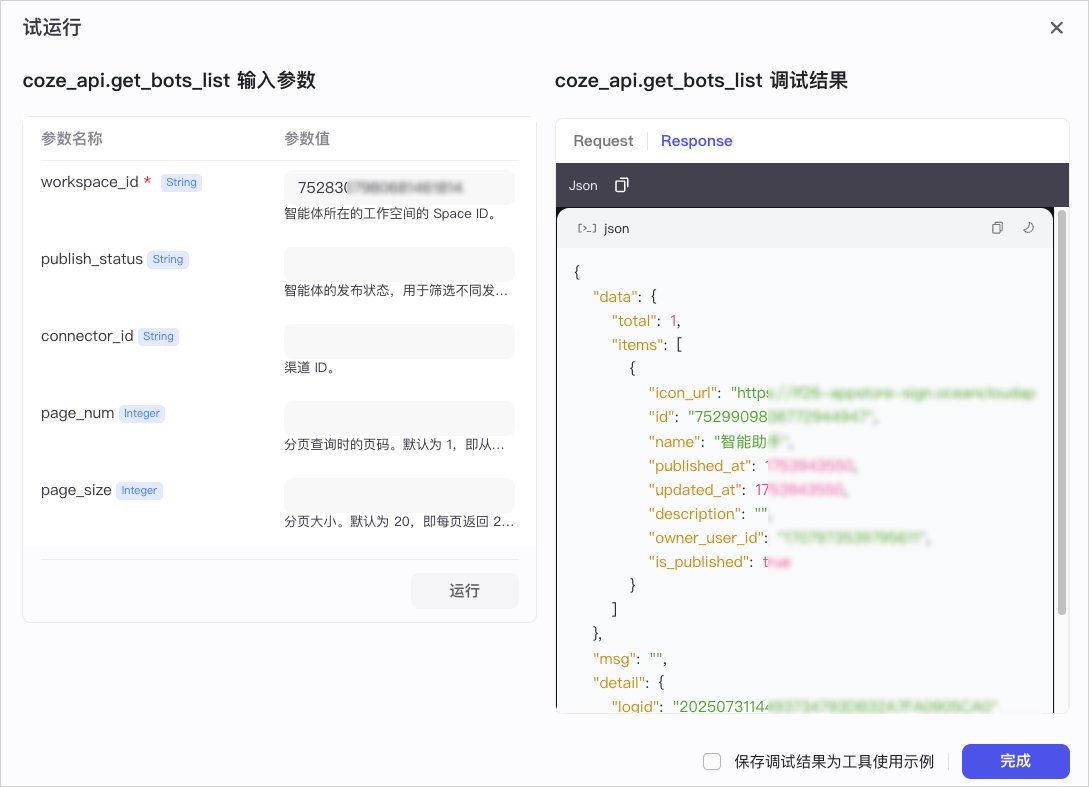
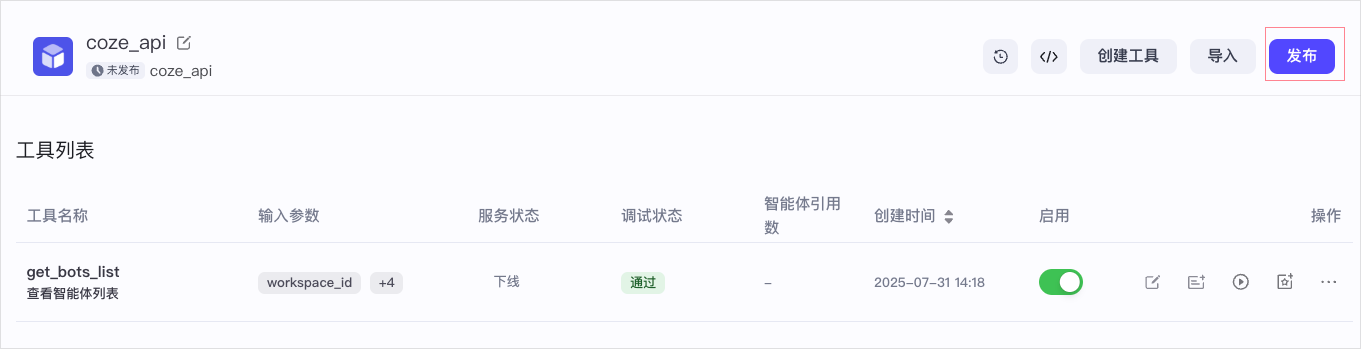
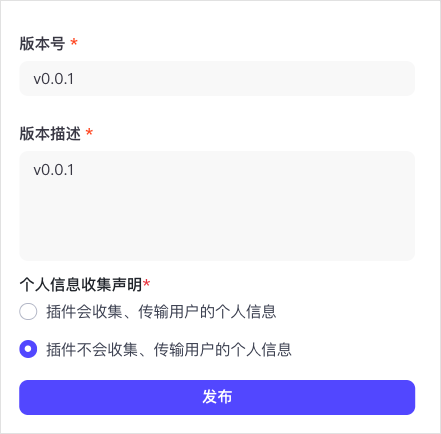
4. 单击**试运行。** 5. 在**试运行**页面,设置输入参数,然后单击**运行**测试接口。测试成功后,单击**完成**。 ![Image](https://p9-arcosite.byteimg.com/tos-cn-i-goo7wpa0wc/698197b2d1074a308fcdc4bb1e75d714~tplv-goo7wpa0wc-image.image) ## 步骤三:发布插件 当添加的工具调试成功后,你就可以发布插件了。插件只有发布后,才可以被智能体使用。 1. 在插件页面,单击**发布**。 ![Image](https://p9-arcosite.byteimg.com/tos-cn-i-goo7wpa0wc/6bcada36f77840e796d8631a07192dc7~tplv-goo7wpa0wc-image.image) 2. 设置版本号和描述,然后选择是否需要收集个人信息,本教程的接口不涉及个人信息收集,选择**插件不会收集、传输用户的个人信息**,然后单击**发布**。 ![Image](https://p9-arcosite.byteimg.com/tos-cn-i-goo7wpa0wc/f95d18f1e0bb4fab961c86a20d344117~tplv-goo7wpa0wc-image.image)