# 插件节点
插件节点用于在低代码工作流中调用插件运行指定工具。
插件是一系列工具的集合,每个工具都是一个可调用的 API。商店中的上架插件或已创建的资源库插件支持以节点形式被集成到低代码工作流中,拓展智能体的能力边界。
## 添加插件节点
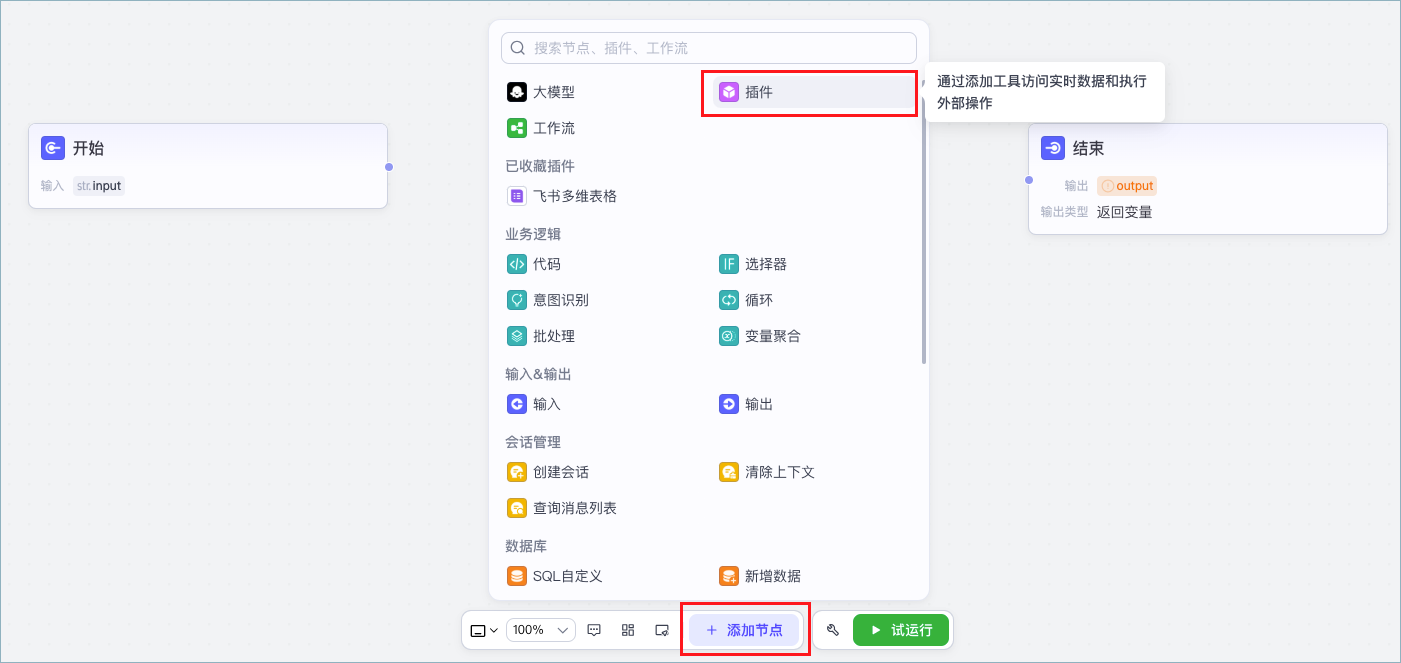
在工作流画布下方单击添加节点,在弹出的节点面板中单击插件节点,并选择希望调用的插件。
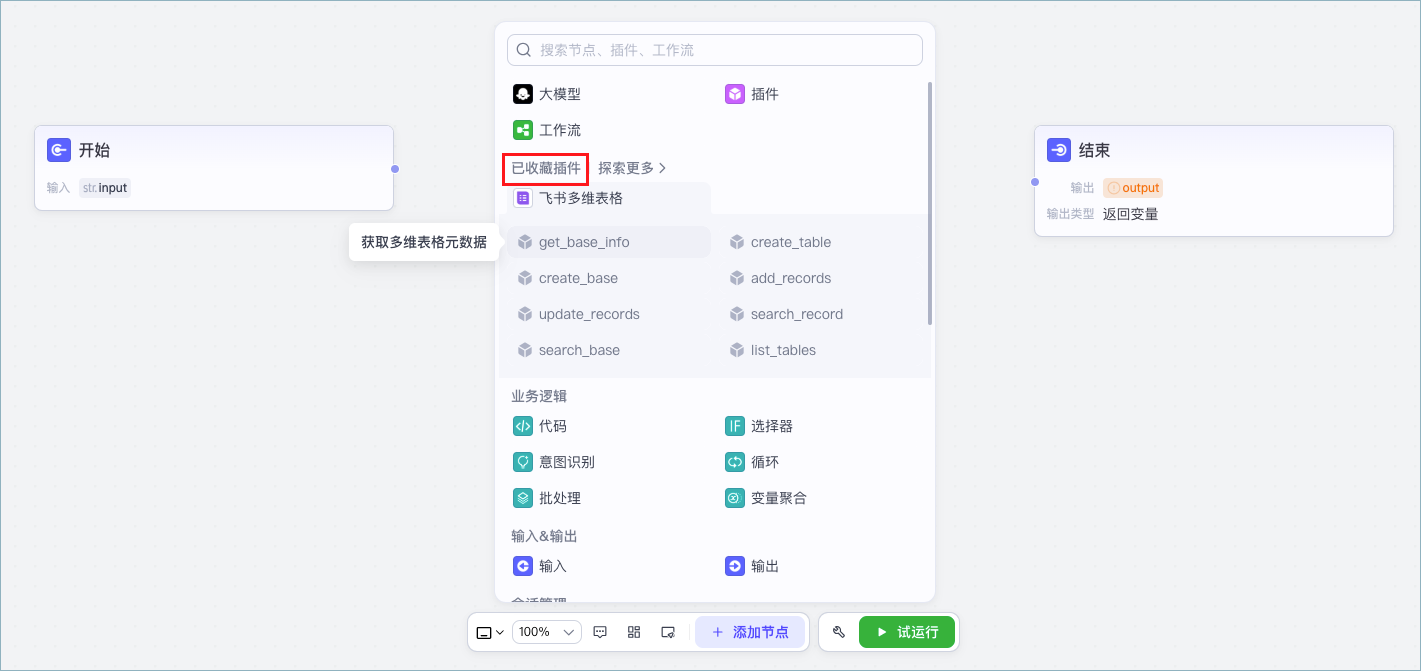
你也可以在节点面板中找到已收藏的插件,选择插件工具,快速添加一个插件节点。
## 配置插件节点
### 输入与输出
插件节点的输入和输出结构取决于插件工具定义的输入输出结构,不支持自定义设置。在插件节点中你需要为必选的输入参数指定数据来源,支持设置为固定值或引用上游节点的输出参数。
插件节点运行时,会调用工具处理输入参数,并根据工具定义输出处理后的数据。你可以在输出区域右上角单击**查看示例**,查看输出参数的详细说明、完整的输出示例。
注意,当节点的异常处理方式设置为返回设定内容或执行异常流程时,节点会同时返回 `isSuccess`、`errorBody` 参数,用于在节点执行异常时传递详细信息。
### 模拟集
试运行工作流时,插件节点的输出默认使用真实的输出数据,你也可以选择使用模拟集的数据。模拟集是插件的模拟输出结果,每次试运行工作流时无需调用插件,直接使用模拟集的数据作为后续节点的输入。支持自定义设置或 AI 自动生成模拟集。
### 异常处理
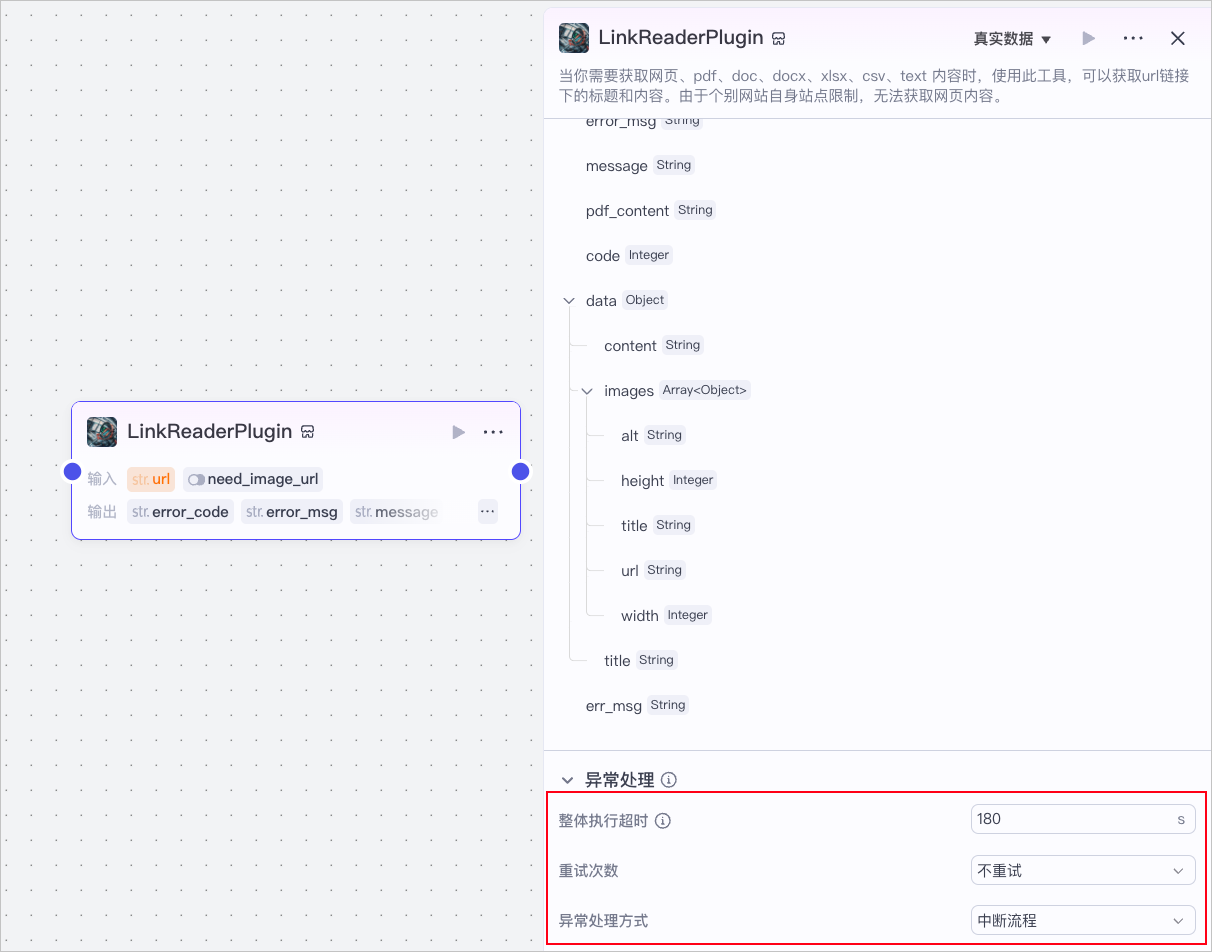
默认情况下,节点运行超时、运行异常时,工作流会中断,工作流调试界面或 API 中会返回错误信息。你也可以手动设置节点运行超时等异常情况下的处理方式,例如超时时间、是否重试、是否跳转异常分支等。
| **异常处理设置** | **说明** |
| --- | --- |
| 整体执行超时 | 整体执行超时指插件节点运行的最大耗时,如果超过此时长,则判断为节点运行超时。
默认情况下,插件节点的超时时间为 180s,即 3 分钟。你也可以将其改为 0.1s~600s,灵活控制超时时间。 |
| 重试次数 | 节点运行超时或异常时,默认不重试,你也可以设置为重试 1 次。 |
| 异常处理方式 | 节点运行超时或异常时,默认中断工作流。你也可以手动修改此节点的异常处理方式:
* **中断流程**:工作流执行中断,不再运行后续节点。
* **返回设定内容**:发生异常后,工作流运行不会中断。开发者可自定义设置需要返回的输出字段内容,必须是输出中已定义的字段,且格式为合法的 JSON 格式。另外,节点还会返回输出参数 `isSuccess`、`errorBody`,传递节点异常的详细信息。
* **执行异常流程**:发生异常后,工作流运行不会中断,转而执行异常流程分析,开发者需要为新增的异常分支配置处理流程。异常信息会通过节点的输出参数 `isSuccess`、`errorBody` 返回。 |
## 常见问题
### 如何批量执行插件?
插件节点默认单次运行,对于输入信息只做一次处理。可以使用批处理节点来一次性批量执行某个插件,支持设置每一批并行处理的数量和总处理次数,例如插件的功能是在知识库中上传文档,单次执行插件节点只能调用一次 API,批处理模式下可以批量调用 API 多次。
详细说明可参考[批处理节点](https://docs.coze.cn/api/open/docs/guides/batch_node)。
批处理插件时需要注意,并行运行数量不应超过插件工具的调用频率限制,否则会导致部分任务处理失败。
### 如何设置 OAuth 插件的授权模式?
工作流中的 OAuth 插件节点支持设置以下授权模式:
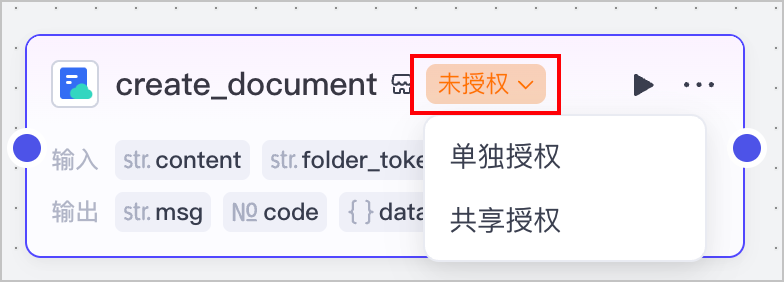
* **单独授权(默认)**:使用 OAuth 插件时,各个使用者都需要使用自己的账号完成授权,用户间数据隔离。工作流运行至 OAuth 插件节点时会暂时中止,并弹出页面提示引导用户授权。
* **共享授权**:OAuth 插件使用工作流开发者的账号完成授权,此模式下无需用户授权,工作流也不会运行中断,但每次执行插件节点时都会访问开发者账号下的资源,建议谨慎设置。
创建一个 OAuth 插件节点后,OAuth 插件默认为**单独授权**模式,如需改为**共享授权**模式,可以单击**未授权**,选择**共享授权**,并根据页面提示完成授权。后续 OAuth 插件节点每次运行时自动使用开发者预设的密钥,无需用户授权。
在智能体中添加 OAuth 插件时暂不支持修改授权模式,每个用户调用插件时都需要使用各自的账号授权。
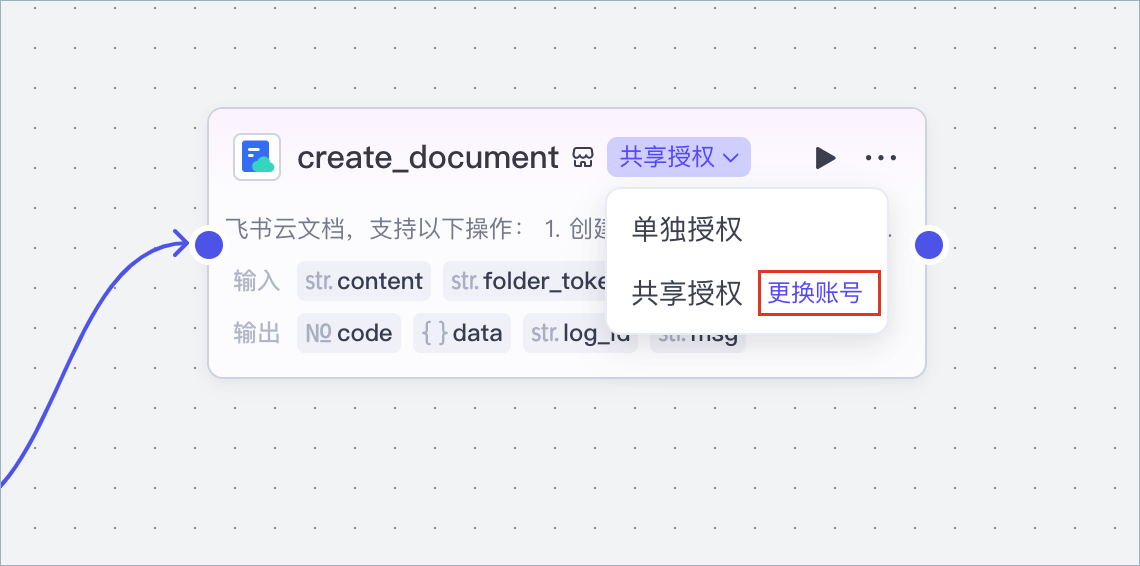
成功设置授权模式后,如需更换授权使用的开发者账号,可以单击授权模式,并选择更换账号,根据页面提示使用另一个账号完成授权即可。
### 为什么无法添加扣子插件商店中的插件?
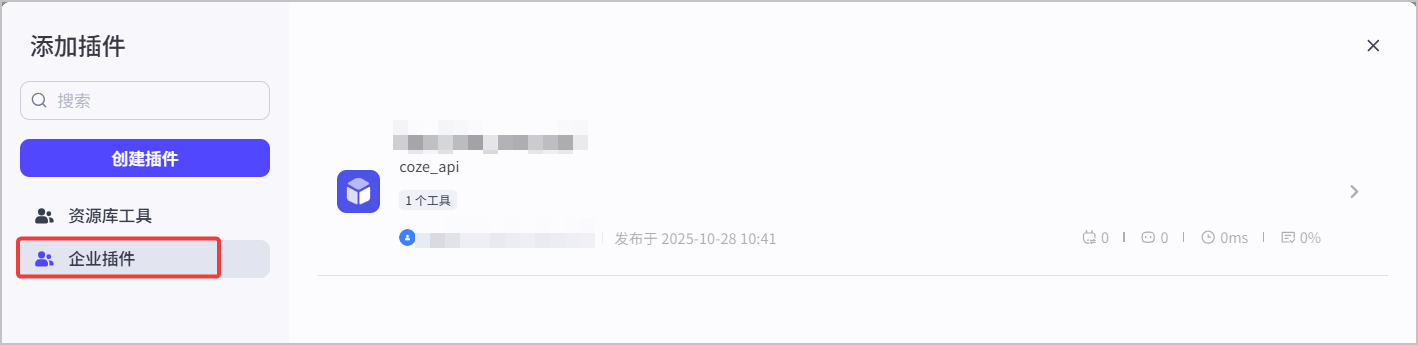
如果在**添加插件**页面仅显示资源库工具和企业插件,未显示扣子插件商店中的插件,是因为企业超级管理员或管理员设置了**仅允许使用企业商店中的插件**,限制了对扣子插件商店的访问权限。
如需使用扣子插件商店中的相关插件,可联系企业超级管理员或管理员将对应插件添加至企业插件商店中,具体请参见[添加扣子插件商店中的插件](https://docs.coze.cn/api/open/docs/guides/enterprise_plugin_store#73149c80)。