# 错误码 4100/4101 问题排查
当调用 API 报错 4100 或 4101 时,表示当前使用的访问密钥不正确,或密钥不具备对应资源的权限。
问题排查流程如下:
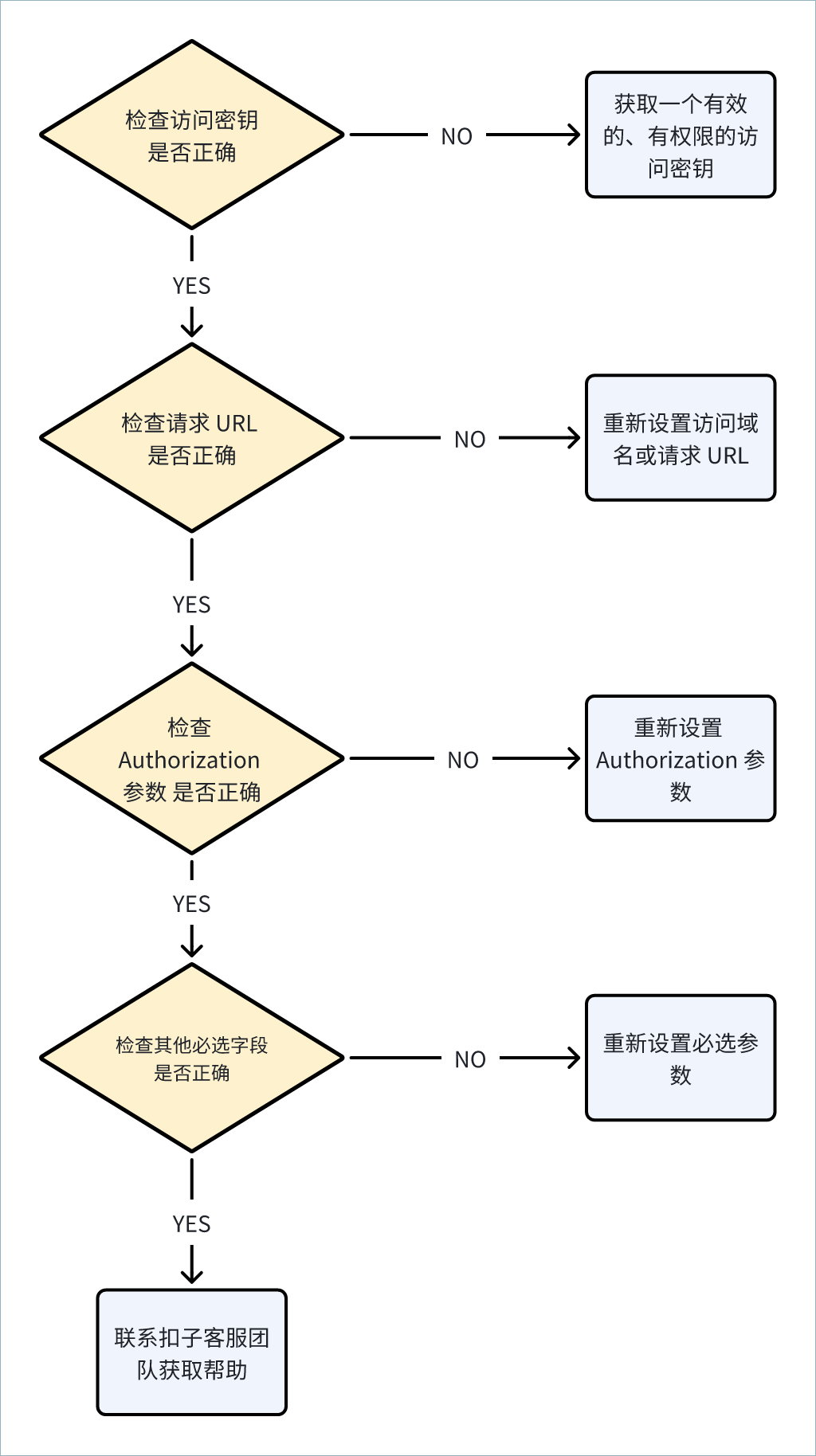
问题排查步骤如下:
1. 检查访问密钥。
在此步骤中,检查密钥的权限、有效期和对应的工作空间。
* 对于 OAuth 访问密钥,参考[OAuth 应用管理](https://docs.coze.cn/api/open/docs/developer_guides/oauth_apps),检查授权流程是否完整且正确。
* 对于个人访问密钥(PAT),你可以在[个人访问令牌](https://www.coze.cn/open/oauth/pats)页面找到你使用的 PAT,并参考以下方式检查密钥。
| **检查项** | **说明** |
| --- | --- |
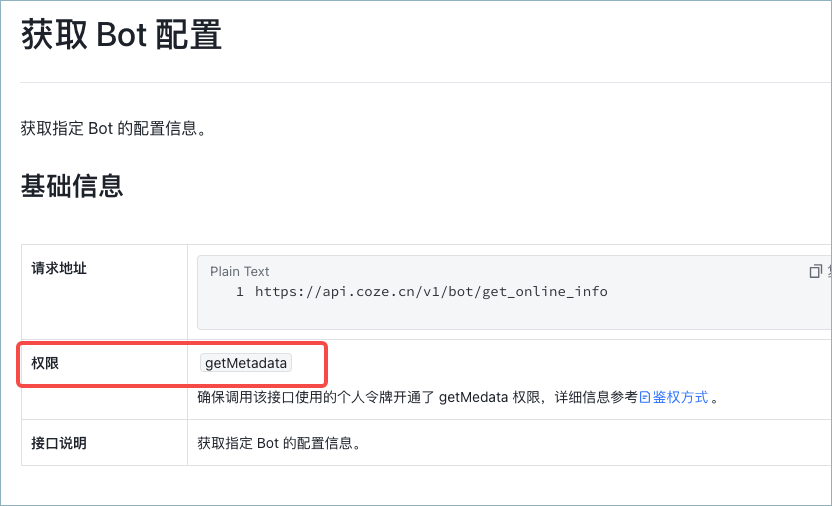
| 检查密钥权限 | 确认密钥已被授予指定接口要求的权限点,各个接口的权限点要求可参考 API 文档。例如:
 |
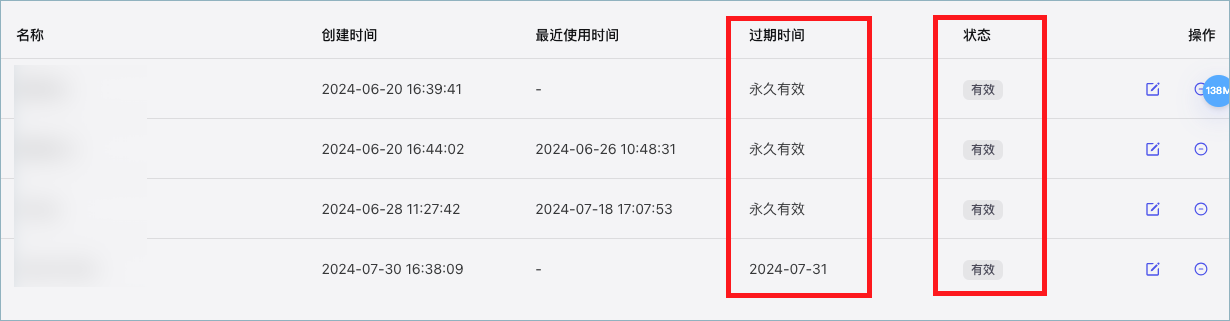
| 检查密钥有效期 | 确认密钥未过期、状态为**有效**。
 |
| 检查密钥工作空间 | 确认密钥授权工作空间中包括你调用的、知识库所在的空间。
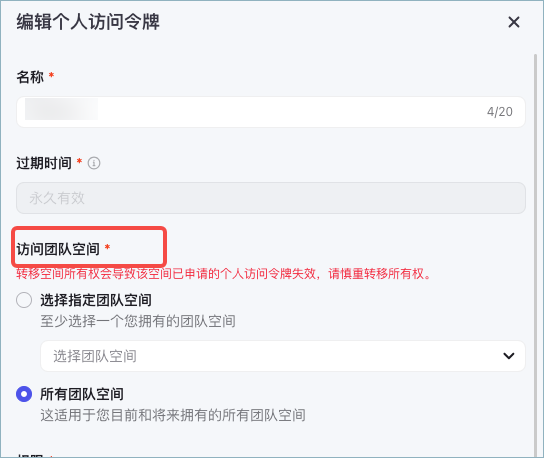
如果希望使用的、知识库位于其他人拥有的工作空间中,可以联系空间所有者获取一个有效的密钥。
|
2. 检查访问域名和请求 URL。
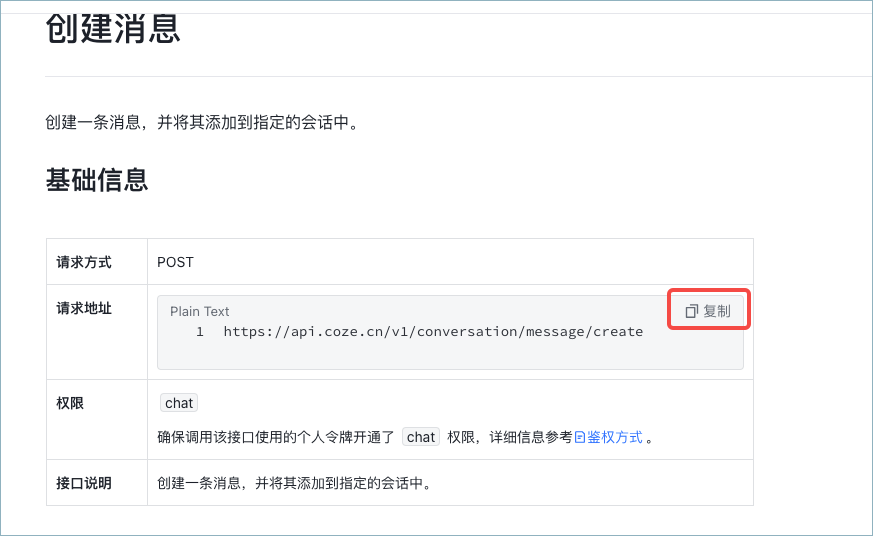
通过对应的 API 文档,确认当前使用的访问域名正确、URL 完整,包含了所有必选的请求 Query 参数。
3. 检查 Header 的 Authorization 传参。
确认请求 Header 中 Authorization 参数格式正确、完整、无多余字符。Authorization 参数格式为 `Bearer {Access_Token}`**,例如**`Bearer pat_***`**。**
你也可以直接复制文档中的示例,并替换其中的访问密钥。
```Shell
curl --location --request GET 'https://api.coze.cn/v1/bot/get_online_info?bot_id=7381****' \
--header 'Authorization: Bearer pat_***' \
```
4. 检查其他必选字段的传参。
通过对应的 API 文档,确认已正确设置了请求中所有必选的参数。你也可以直接复制文档中的请求示例,并替换其中的参数值。
5. 对于**企业版用户**,如果通过以上步骤排查仍未解决问题,可以记录以下错误信息并联系扣子技术支持,我们将协助您排查问题。
* Response header 中的 X-Tt-Logid 字段值,例如 `20240708143040790E78F9318B35A2910B`。你可以在使用 curl 发起请求时通过 `-i` 参数打印 Response header 完整内容。
* Response Body 中的 code、msg 字段值,例如 `{ "code": 700012006, "msg": "access token invalid" }`。
##