# 安装并使用 Chat SDK 本文介绍如何安装并使用扣子 Chat SDK,开发者可以参考本文档在自己开发的网站或 App 中快速实现智能对话功能。适用于智能客服、答疑助手或企业内部的 IT 支持机器人等场景。 ## 前置条件 ### 浏览器兼容性 Chat SDK 的运行环境要求如下表所示。 | **浏览器** | **版本限制** | | --- | --- | | Chrome | 87.0 及以上 | | Edge | 88.0 及以上 | | Safari | 14.0 及以上 | | Firefox | 78.0 及以上 | ### 获取访问密钥 访问密钥用于 Chat SDK 的身份认证与鉴权。根据使用场景选择合适的鉴权方式,各鉴权方式的区别请参见[鉴权方式概述](https://docs.coze.cn/api/open/docs/developer_guides/authentication)。 | **场景** | **推荐方案** | **说明** | **参考文档** | | --- | --- | --- | --- | | 开发调试 | 个人访问令牌(PAT) | 快速跑通 Chat SDK 的整体流程。 | [添加个人访问令牌](https://docs.coze.cn/api/open/docs/developer_guides/pat) | | 生产环境 | 服务访问令牌(SAT) | 操作更简单,能够有效简化授权流程,适合需要长期稳定访问且无需进行会话隔离的场景。
**仅企业版(企业标准版、企业旗舰版)支持使用 SAT 鉴权。** | [添加服务访问令牌](https://docs.coze.cn/api/open/docs/developer_guides/service_token) | | | OAuth 鉴权 | 支持渠道用户访问智能体、会话隔离(即智能体不同账号的消息内容互相隔离)。 | [OAuth 应用管理](https://docs.coze.cn/api/open/docs/developer_guides/oauth_apps)
[OAuth JWT 授权(渠道场景)](https://docs.coze.cn/api/open/docs/developer_guides/oauth_jwt_channel) | ### 权限要求 访问密钥需被授予以下权限,才能正常使用 Chat SDK 的各项能力。Chat SDK 所需的权限列表如下: | **密钥类型** | **PAT /** **SAT /普通 OAuth** | **渠道 OAuth 访问密钥** | | --- | --- | --- | | 权限点
| * Bot管理
* chat
* getMetadata
* 会话管理
* listConversation
* createConversation
* editConversation
* 对话
* cancelChat
* 工作流
* getMetadata
* 应用管理
* getMetadata
* 文件
* uploadFile
* 消息
* listMessage
* 智能音视频
* createTranscription
* createSpeech | * botChat
* getMetadata
* listConversation
* createConversation
* editConversation
* uploadFile
* listConversationMessage
* cancelConversationChat
* createTranscription
* createSpeech

| 渠道 OAuth 访问密钥的权限点是渠道类型的 OAuth 应用中设置的权限点,创建应用并授权的详细说明可参考[OAuth JWT 授权(渠道场景)](https://docs.coze.cn/api/open/docs/developer_guides/oauth_jwt_channel)。 ## 调试与体验 Chat SDK 你可以通过 [Playground](https://www.coze.cn/open/playground/chatsdk) 调试与体验 Chat SDK 各配置项的功能和效果。 ![Image](https://p9-arcosite.byteimg.com/tos-cn-i-goo7wpa0wc/2ac0e8fe7fdb4184800a12c270a52494~tplv-goo7wpa0wc-image.image) ## 配置流程 ### 步骤一:发布智能体或扣子应用 在智能体或 AI 应用的发布页面,选择 Chat SDK,并单击**发布**。发布的详细流程可参考: * [发布为 Chat SDK](https://docs.coze.cn/api/open/docs/guides/publish_app_to_web_sdk) * [发布到 Chat SDK](https://docs.coze.cn/api/open/docs/guides/publish_agent_to_chat_sdk) ### 步骤二:获取安装代码 进入发布页面复制 SDK 安装代码。
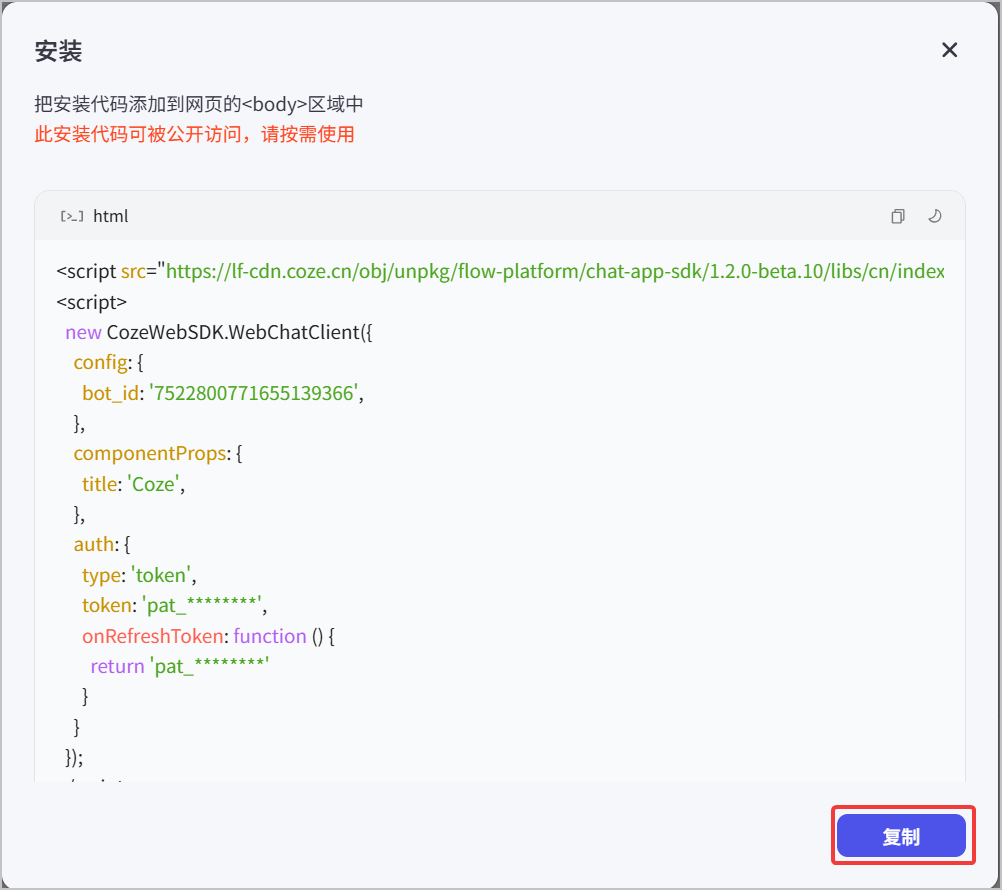
1. 在智能体的编排页面,单击**发布**,进入**发布**页面。 2. 在**发布**页面,单击**安装**。 页面将展示安装代码,安装代码中默认使用最新版本的 Chat SDK 配置。 ![Image](https://p9-arcosite.byteimg.com/tos-cn-i-goo7wpa0wc/600644e03dde45ae983b190b7a9e227c~tplv-goo7wpa0wc-image.image) 3. 复制此安装代码。 ![Image](https://p9-arcosite.byteimg.com/tos-cn-i-goo7wpa0wc/bfc914429f7d4fd4a4507b580d2cc4e8~tplv-goo7wpa0wc-image.image) 请妥善保存此代码用于步骤三。

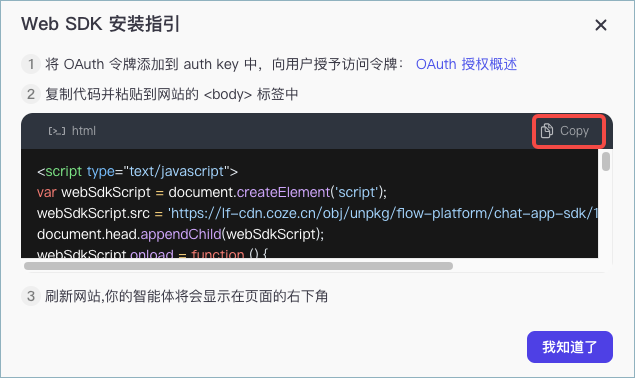
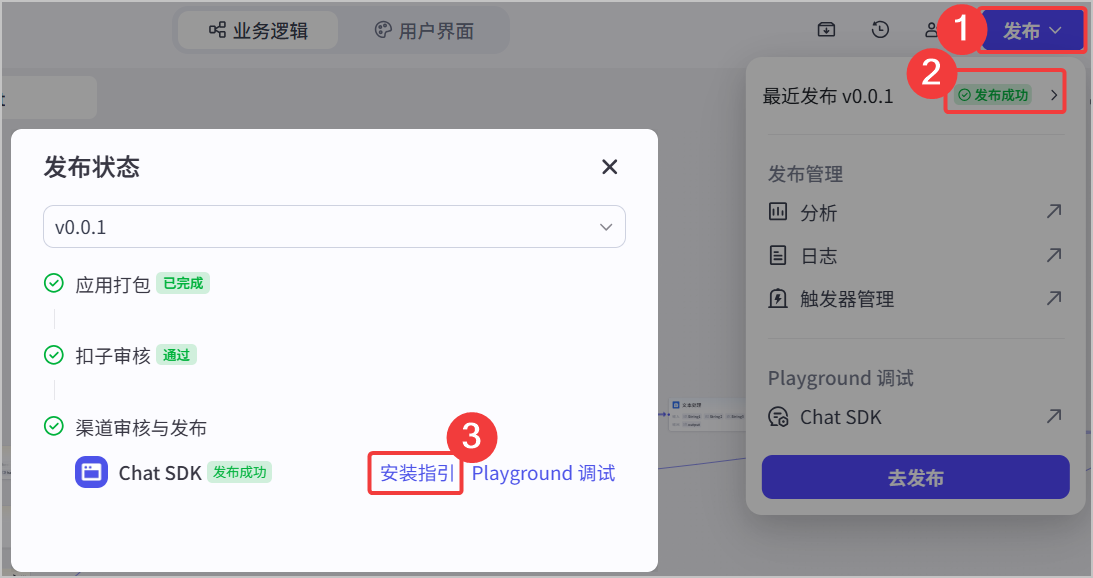
1. 在扣子应用的编排页面右上角,单击发布下拉按钮查看指定版本的发布状态。 2. 确认 Chat SDK 发布成功后,单击**安装指引**。 ![Image](https://p9-arcosite.byteimg.com/tos-cn-i-goo7wpa0wc/d71084f8d6d04b7c9daf641ad3115052~tplv-goo7wpa0wc-image.image) 3. 根据页面提示复制安装代码。此代码将在后续的配置中使用。 ![Image](https://p9-arcosite.byteimg.com/tos-cn-i-goo7wpa0wc/8472489162894109abc129a16f3aa653~tplv-goo7wpa0wc-image.image)
### 步骤三:安装 SDK 将步骤二中复制的安装代码粘贴到网页中,例如 标签内,通过 `script` 标签加载 Chat SDK 的 js 代码。 示例代码如下:
```HTML ```
```HTML ```
示例代码中的版本号 `1.2.0-beta.20 `为示例,请以 Chat SDK 最新的版本号为准,版本信息请参见[Chat SDK 发布历史](https://docs.coze.cn/api/open/docs/developer_guides/web_sdk_changelog)。 ### 步骤四:初始化配置 通过调用 CozeWebSDK.WebChatClient 初始化客户端。当前页面中聊天框包括 PC 和移动端两种布局样式,在 PC 端中,聊天框位于页面右下角,移动端聊天框会铺满全屏。 #### 智能体配置 调用 CozeWebSDK.WebChatClient 时,你需要配置 `config`(智能体信息)和 `auth`(鉴权信息)。 * **config**:必选参数,表示智能体的配置信息。 调用智能体时,需要设置以下参数: | **参数** | **是否必选** | **数据类型** | **描述** | | --- | --- | --- | --- | | type | 必选 | String | Chat SDK 调用的对象。 在调用智能体时,该参数保持默认值 **bot**。

* `bot`:(默认值)智能体。
* `app`:扣子应用。 | | bot_id | 必选 | String | 智能体的 ID。在智能体编排页面的 URL 中,查看 **bot** 关键词之后的字符串就是智能体 ID。例如`https://www.coze.cn/space/341****/bot/73428668*****`,智能体 ID 为 `73428668*****`。 | | isIframe | 可选 | Boolean | 是否使用 iframe方式来打开聊天框,默认为 false。

* `true`:使用 iframe 方式打开聊天框。聊天框内容在独立的 iframe 窗口中运行。
* `false`(推荐):聊天框直接集成到你的网页中,与网页共用一个运行环境。可以规避小程序对跨域名的限制。 | | botInfo.parameters | 可选 | Map[String, Any] | 给智能体中的自定义参数赋值并传给对话流。
如果在对话流的开始节点设置了自定义输入参数,你可以通过 `parameters` 参数指定自定义参数的名称和值,ChatSDK 会将自定义参数的值传递给对话流。具体用法和示例代码可参考[为自定义参数赋值](https://docs.coze.cn/api/open/docs/tutorial/variable)。
仅**单 Agent(对话流模式)​**的智能体支持该配置。
| * **auth**:表示鉴权方式。当未配置此参数时表示不鉴权。为了账号安全,建议配置鉴权。 | **参数** | **数据类型** | **是否必选** | **描述** | | --- | --- | --- | --- | | type | String
| 必选 | 可指定为 `token`,通过访问密钥鉴权,支持的访问密钥包括 PAT、SAT 和 OAuth 访问密钥。关于访问密钥的详细说明可参考[鉴权方式概述](https://docs.coze.cn/api/open/docs/developer_guides/authentication)。 | | token
| String | type为 token 时必填 | `type` 为 `token` 时,指定使用的访问密钥。

* 调试场景可以直接使用个人访问令牌(PAT),快速体验 Chat SDK 的效果。
* 正式上线时建议通过 SAT 或 OAuth 实现鉴权逻辑,并将获取的 OAuth 访问密钥填写在此处。 | | onRefreshToken | Function | type为 token 时必填 | 在对话过程中,当检测到访问密钥(token)失效时,将自动使用设置的新密钥。
触发前可能会导致最近一次请求失败,并产生一条错误记录。刷新成功后,后续请求将恢复正常。 | 初始化示例如下: ```TypeScript const cozeWebSDK = new CozeWebSDK.WebChatClient({ config: { // 智能体 ID bot_id: '740849137970326****', isIframe: false, // 给自定义参数赋值并传给对话流 botInfo: { parameters: { user_name: 'John' } } }, auth: { // Authentication methods, the default type is 'unauth', which means no authentication is required; it is recommended to set it to 'token', indicating authentication through PAT (Personal Access Token) or OAuth type: 'token', // When the type is set to 'token', it is necessary to configure a PAT (Personal Access Token) or OAuth access token for authentication. token: 'pat_zxzSAzxawer234zASNElEglZxcmWJ5ouCcq12gsAAsqJGALlq7hcOqMcPFV3wEVDiqjrg****', // When the access token expires, use a new token and set it as needed. onRefreshToken: () => 'pat_zxzSAzxawersAAsqJGALlq7hcOqMcPFV3wEVDiqjrg****', } }); ``` 如果要实现不同业务侧用户的会话隔离,即每个用户只能看到自己和智能体的对话历史,你需要将鉴权方式配置为 OAuth JWT 鉴权,通过 session_name 参数实现会话隔离,具体请参见[如何实现会话隔离](https://docs.coze.cn/api/open/docs/developer_guides/session_isolation)。 #### 扣子应用配置 调用 CozeWebSDK.WebChatClient 时,你需要配置扣子应用的基础信息以及鉴权参数: * **config**:必选参数,表示应用的配置信息。 | **参数** | **是否必选** | **数据类型** | **描述** | | --- | --- | --- | --- | | type | 必选 | String | Chat SDK 调用的对象。 集成扣子应用时,应设置为 **app**,表示通过 Chat SDK 调用扣子应用。 | | isIframe | 非必选 | Boolean | 是否使用 iframe方式来打开聊天框,默认为 `true`。

* `true`:使用 iframe 方式打开聊天框。聊天框内容在独立的 iframe 窗口中运行。
* `false`(推荐):聊天框直接集成到你的网页中,与网页共用一个运行环境。可以规避小程序对跨域名的限制。 | | appInfo | 必选 | Object | 扣子应用的详细信息。
确保该应用已经发布为 Chat SDK。
| | appInfo.appId | 必选 | String | AI 应用的 ID。 在扣子应用中打开工作流或对话流,URL 中 **project-ide** 参数之后的字符串就是 appId。 | | appInfo.workflowId | 必选 | String | 工作流或对话流的 ID。 在扣子应用中打开工作流或对话流,URL 中 **workflow** 参数之后的字符串就是 workflowId。 | | appInfo.parameters | 可选 | Map[String, Any] | 给应用中的自定义参数赋值并传给对话流。
如果在对话流的开始节点设置了自定义输入参数,你可以通过 `parameters` 参数指定自定义参数的名称和值,ChatSDK 会将自定义参数的值传递给对话流。具体用法和示例代码可参考[为自定义参数赋值](https://docs.coze.cn/api/open/docs/tutorial/variable)。 | * **auth**:表示鉴权方式。当未配置此参数时表示不鉴权。为了账号安全,建议配置鉴权。 | **参数** | **数据类型** | **是否必选** | **描述** | | --- | --- | --- | --- | | type | String
| 必选 | 可指定为 `token`,通过访问密钥鉴权,支持的访问密钥包括 PAT、SAT 和 OAuth 访问密钥。关于访问密钥的详细说明可参考[鉴权方式概述](https://docs.coze.cn/api/open/docs/developer_guides/authentication)。 | | token
| String | type为 token 时必填 | `type` 为 `token` 时,指定使用的访问密钥。

* 调试场景可以直接使用个人访问令牌(PAT),快速体验 Chat SDK 的效果。
* 正式上线时建议通过 SAT 或 OAuth 实现鉴权逻辑,并将获取的 OAuth 访问密钥填写在此处。 | | onRefreshToken | Function | type为 token 时必填 | 在对话过程中,当检测到访问密钥(token)失效时,将自动使用设置的新密钥。
触发前可能会导致最近一次请求失败,并产生一条错误记录。刷新成功后,后续请求将恢复正常。 | 示例如下: ```TypeScript const cozeWebSDK = new CozeWebSDK.WebChatClient({ config: { type: 'app', // 应用类型 isIframe: false, // 是否在iframe中运行 appInfo: { // 应用配置信息 appId: '744189632066042****', workflowId: '744229754050396****', parameters: { // 给自定义参数赋值并传给对话流 user_name: 'John' } } }, auth: { // Authentication methods, the default type is 'unauth', which means no authentication is required; it is recommended to set it to 'token', indicating authentication through PAT (Personal Access Token) or OAuth type: 'token', // When the type is set to 'token', it is necessary to configure a PAT (Personal Access Token) or OAuth access token for authentication. token: 'pat_zxzSAzxawer234zASNElEglZxcmWJ5ouCcq12gsAAsqJGALlq7hcOqMcPFV3wEVDiqjrg****', // When the access token expires, use a new token and set it as needed. onRefreshToken: () => 'pat_zxzSAzxawer234zASNElEglZxcmWJ5ouCcq12gsAAsqJGALlq7hcOqMcPFV3wEVDiqjrg****', } }); ``` ### 步骤五:自定义聊天界面与交互 开发者可以按需调整对话框的多种展示效果,例如展示的用户信息、对话框 UI 效果、悬浮球展示、底部文案等。 你可以在 WebChatClient 方法中添加各种属性,实现对应的效果。目前支持的属性如下: | **功能** | **属性** | **说明** | | --- | --- | --- | | [配置用户信息](https://docs.coze.cn/api/open/docs/developer_guides/install_web_sdk#c29240ae) | userInfo | 用于设置对话框中的显示用户信息,包括对话框中的用户头像、用户昵称、用户的业务 ID。 | | [基础 UI 配置](https://docs.coze.cn/api/open/docs/developer_guides/install_web_sdk#5b477c71) | ui.base | 用于配置聊天窗口的整体 UI 效果,包括应用图标、页面展示模式(移动端或 PC 端)、系统语言属性、聊天框页面层级。 | | [悬浮球](https://docs.coze.cn/api/open/docs/developer_guides/install_web_sdk#21e02fd4) | ui.asstBtn | 控制是否在页面右下角展示悬浮球。默认展示,用户点击悬浮球后将弹出聊天窗口。 | | [底部文案](https://docs.coze.cn/api/open/docs/developer_guides/install_web_sdk#ef54b6b8) | ui.footer | 隐藏底部文案或改为其他文案,支持在文案中设置超链接。 | | [顶部标题栏配置](https://docs.coze.cn/api/open/docs/developer_guides/install_web_sdk#b1401715) | ui.header | 用于控制是否展示顶部的标题栏和关闭按钮,默认展示。 | | [聊天框](https://docs.coze.cn/api/open/docs/developer_guides/install_web_sdk#00462b89) | ui.chatBot | 用于控制聊天框的 UI 和基础能力,包括:

* 标题、大小、位置等基本属性。
* 在聊天框中是否支持上传文件、语音输入、显示工具调用信息、创建新会话功能、消息追问。 | | [消息评价](https://docs.coze.cn/api/open/docs/developer_guides/install_web_sdk#a3803915) | ui.chatBot | 配置是否允许用户对智能体的回答进行评价(点赞 / 点踩)。 | | [会话列表](https://docs.coze.cn/api/open/docs/developer_guides/install_web_sdk#9b803e65) | ui.conversations | 配置是否启用会话列表功能。 | ### 步骤六:销毁客户端 若需在页面卸载或特定场景下关闭 Chat SDK,可调用 `destroy` 方法销毁客户端,释放资源。 ```HTML ``` ## 自定义聊天界面与交互 你可以配置对话框中的用户信息、布局、悬浮球、底部文案、顶部标题栏等 UI 元素,以满足品牌风格需求。 ### 配置用户信息 `userInfo` 参数用于设置对话框中显示的用户信息,包括对话框中的用户头像和用户昵称。同时,此处指定的用户 ID 也会通过[发起对话](https://docs.coze.cn/api/open/docs/developer_guides/chat_v3) API 传递给扣子服务端。 ![Image](https://p9-arcosite.byteimg.com/tos-cn-i-goo7wpa0wc/386d2c53533c4cdfa2acdf23390a67af~tplv-goo7wpa0wc-image.image) | **参数** | **数据类型** | **是否必选** | **示例** | **描述** | | --- | --- | --- | --- | --- | | userInfo.url | String | 必选 | https://example.coze.cn/obj/eden-cn/lm-lgvj/ljhwZthlaukjlkulzlp/coze/coze-logo.png | 用户头像的 URL 地址,需为一个可公开访问的地址。
默认为扣子头像。 | | userInfo.nickname | String | 必选 | John | 用户的昵称。 | | userInfo.id | String | 可选 | user123 | 用户的 ID,也就是用户在你的网站或应用中的账号 ID(`user_id`)。
未指定 ID 时,Chat SDK 会根据用户使用的设备随机分配一个用户 ID。
你可以在智能体的**分析** > **消息链路**页面查看不同用户 ID 的对话记录。详细说明可参考[消息日志](https://docs.coze.cn/api/open/docs/guides/queries)。 | 配置示例如下: ```TypeScript const cozeWebSDK = new CozeWebSDK.WebChatClient({ config: { botId: '740849137970326****', isIframe: false, }, auth: { type: 'token', token: 'pat_zxzSAzxawer234zASNElEglZxcmWJ5ouCcq12gsAAsqJGALlq7hcOqMcPFV3wEVDiqjrg****', onRefreshToken: async () => 'pat_zxzSAzxawer234zASNElEglZxcmWJ5ouCcq1Diqjrg****', }, // 配置用户信息 userInfo: { id: '12345', url: 'https://lf-coze-web-cdn.coze.cn/obj/coze-web-cn/obric/coze/favicon.1970.png', nickname: 'John', }, }); ``` ### 基础 UI 配置 `ui.base` 参数用于添加聊天窗口的整体 UI 效果,包括应用图标、页面布局、语言属性等。 | **参数** | **数据类型** | **是否必选** | **示例** | **描述** | | --- | --- | --- | --- | --- | | icon | String | 可选 | https://example.com/obj/coze-web-cn/obric/coze/favicon.1970.png | 应用图标,必须是一个可访问的公开 URL 地址。如果不设置,则使用默认扣子图标。
扣子企业旗舰版支持将 icon 修改为自定义的品牌 Logo,扣子团队版和个人版不支持自定义品牌。
| | layout
| String | 可选 | pc | 聊天框窗口的布局风格,支持设置为:

* `mobile`:移动端风格,聊天框窗口铺满移动设备全屏。
* `pc`:PC 端风格,聊天框窗口位于页面右下角。

未设置此参数时,系统会自动识别设备,设置相应的布局风格。 | | lang | String | 可选 | zh-CN | 系统语言,例如工具提示信息的语言。

* `en`:(默认)英语。
* `zh-CN`:中文。 | | zIndex | Number | 可选 | 1000 | 用于控制聊天框在网页中的页面层级,避免被其他元素遮挡。值越大,显示在越上层。详细信息可参考[MDN-zIndex](https://developer.mozilla.org/zh-CN/docs/Web/CSS/z-index)。 | 示例代码如下: ```TypeScript // 在WebChatClient参数中,添加ui.base配置 const cozeWebSDK = new CozeWebSDK.WebChatClient({ config: { botId: '740849137970326****', isIframe: false, }, auth: { type: 'token', token: 'pat_zxzSAzxawer234zASNElEGALlq7hcOqMcPFV3wEVDiqjrg****', onRefreshToken: async () => 'pat_zxzSAzxawer2OqMcPFV3wEVDiqjrg****', }, // 配置用户信息 userInfo: { id: 'user123', url: 'https://lf-coze-web-cdn.coze.cn/obj/coze-web-cn/obric/coze/favicon.1970.png', nickname: '樱桃', }, // 配置聊天窗口的整体 UI 效果,包括应用图标、页面布局、语言属性等。 ui: { base: { icon: 'https://lf-coze-web-cdn.coze.cn/obj/coze-web-cn/obric/coze/favicon.1970.png', layout: 'pc', zIndex: 1000, } }, }); ``` ### 悬浮球 `ui.asstBtn` 参数用于控制是否在页面右下角展示悬浮球。默认展示,用户点击悬浮球后将弹出聊天窗口。 ![Image](https://p9-arcosite.byteimg.com/tos-cn-i-goo7wpa0wc/20ad89c564e84d7d9817a38f49d10071~tplv-goo7wpa0wc-image.image) | **参数** | **数据类型** | **是否必选** | **示例** | **描述** | | --- | --- | --- | --- | --- | | isNeed | Boolean | 可选
| true | 是否在页面右下角展示悬浮球。

* `true`:(默认)展示悬浮球。
* `false`:隐藏悬浮球。若设置为隐藏悬浮球,开发者需要通过以下方法控制聊天框的展示或隐藏效果。具体请参考下文的示例代码。
* **显示聊天框:​**cozeWebSDK.showChatBot()
* **隐藏聊天框:​**cozeWebSDK.hideChatBot() | 示例代码如下:
```TypeScript // 在WebChatClient参数中,添加ui.asstBtn配置 const cozeWebSDK = new CozeWebSDK.WebChatClient({ config: { botId: '740849137970326****', isIframe: false, }, auth: { type: 'token', token: 'pat_zxzSAzxawer234zASNElEGALlq7hcOqMcPFV3wEVDiqjrg****', onRefreshToken: async () => 'pat_zxzSAzxawer2OqMcPFV3wEVDiqjrg****', }, ui: { // 悬浮球配置 asstBtn: { isNeed: true // 展示悬浮球 } } }); ```
```TypeScript // 在WebChatClient参数中,添加ui.asstBtn配置 const cozeWebSDK = new CozeWebSDK.WebChatClient({ config: { botId: '740849137970326****', isIframe: false, }, auth: { type: 'token', token: 'pat_zxzSAzxawer234zASNElEGALlq7hcOqMcPFV3wEVDiqjrg****', onRefreshToken: async () => 'pat_zxzSAzxawer2OqMcPFV3wEVDiqjrg****', }, ui: { // 悬浮球配置 asstBtn: { isNeed: false // 隐藏悬浮球 } } }); ``` 隐藏悬浮球时,你可以通过以下方式显示聊天框或隐藏聊天框。 ```HTML ```
Chat SDK 悬浮球的位置默认在页面右下角,不支持移动,如果需要调整悬浮球的位置,你可以隐藏默认的悬浮球,自定义悬浮球的位置和样式,具体请参见[Chat SDK 悬浮球位置如何移动?](https://docs.coze.cn/api/open/docs/developer_guides/chat_sdk_faq#d5f79f31)。 ### 底部文案 聊天框底部会展示对话服务的提供方信息,默认为`Powered by coze. AI-generated content for reference only.`。开发者通过 `ui.footer` 参数隐藏此文案或改为其他文案,支持在文案中设置超链接。 底部文案默认展示效果如下: ![Image](https://p9-arcosite.byteimg.com/tos-cn-i-goo7wpa0wc/159ed23acb1542f08f7be99702b22bfa~tplv-goo7wpa0wc-image.image) `footer` 参数配置说明如下: | **参数** | **数据类型** | **是否必选** | **示例** | **描述** | | --- | --- | --- | --- | --- | | isShow | Boolean | 可选 | true | 是否展示底部文案模块。
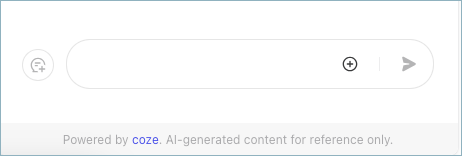
* `true`:展示。此时需要通过 `expressionText` 和 `linkvars` 参数设置具体文案和超链接。
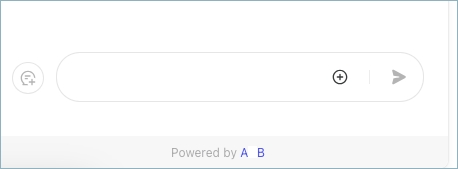
* `false`:不展示底部文案。expressionText 和 linkvars 设置不生效。 | | expressionText | String | 可选 | Powered by {{name}} {{name1}} | 底部显示的文案信息。支持添加以下格式的内容:

* **纯文本**:直接输入文本信息。
* **链接**:通过双大括号(`{{变量名}}` )设置链接。`{{变量名}}` 会被 `linkvars` 中的内容替换为超链接。仅支持设置一个链接。 | | linkvars | Object | 可选 | { name: { text: 'A', link: 'https://www.test1.com' }, name1: { text: 'B', link: 'https://www.test2.com' } } | 用于定义 `expressionText` 中 `{{变量名}}` 对应的链接详情,格式为键值对:

* 键:需与 `expressionText` 中 `{{}}` 内的变量名完全一致。
* 值:对象,包含 `text`(链接显示的文字,如示例中的 `A`)和 `link`(链接跳转地址,如示例中的`https://www.test1.com`)。

替换后示例:
`Powered by A B` | 配置示例如下: ```TypeScript const cozeWebSDK = new CozeWebSDK.WebChatClient({ config: { botId: '740849137970326****', isIframe: false, }, auth: { type: 'token', token: 'pat_zxzSAzxawer234zASNElEglZxcmWJ5ouCcq12gsAAsqJGALlq7hcOqMcPFV3wEVDiqjrg****', onRefreshToken: async () => 'pat_zxzSAzxawer234zASNElEglZxcmWJ5ouCcq12gsAAsqJGALlq7hcOqMcPFV3wEVDiqjrg****', }, //配置用户信息 userInfo: { id: '123', url: 'https://lf-coze-web-cdn.coze.cn/obj/coze-web-cn/obric/coze/favicon.1970.png', nickname: 'John', }, // 配置聊天窗口的整体 UI 效果,包括应用图标、页面布局、语言属性等。 ui: { base: { icon: 'https://lf-coze-web-cdn.coze.cn/obj/coze-web-cn/obric/coze/favicon.1970.png', layout: 'pc', zIndex: 1000, }, // 悬浮球配置 asstBtn: { isNeed: true, }, //配置底部文案 footer: { isShow: true, expressionText: 'Powered by {{name}} {{name1}}', linkvars: { name: { text: 'A', link: 'https://www.test1.com' }, name1: { text: 'B', link: 'https://www.test2.com' } } } } }, }); ``` 此配置的对应的展示效果如下: ![Image](https://p9-arcosite.byteimg.com/tos-cn-i-goo7wpa0wc/1bfd1682942f4e7988b863ac5a3dde26~tplv-goo7wpa0wc-image.image) ### 顶部标题栏配置 聊天框顶部默认展示智能体名称、icon 及关闭按钮。展示效果类似如下: ![Image](https://p9-arcosite.byteimg.com/tos-cn-i-goo7wpa0wc/603868ce02ca4cbb8c0e0f89fc170d4b~tplv-goo7wpa0wc-image.image) 您可以通过 `ui.header` 参数配置是否展示顶部标题栏和关闭按钮,header 参数配置说明如下: | **参数** | **数据类型** | **是否必选** | **描述** | | --- | --- | --- | --- | | isShow | Boolean | 可选 | 是否展示顶部标题栏,默认为 true。

* `true`:展示。
* `false`:不展示。 | | isNeedClose | String | 可选 | 是否展示顶部的关闭按钮,默认为 true。

* `true`:展示。
* `false`:不展示。 | 配置示例如下: ```TypeScript const cozeWebSDK = new CozeWebSDK.WebChatClient({ config: { botId: '740849137970326****', isIframe: false, }, auth: { type: 'token', token: 'pat_zxzSAzxawer234zASNElEglZxcmWJ5ouCcq12gsAAsqJGALlq7hcOqMcPFV3wEVDiqjrg****', onRefreshToken: async () => 'pat_zxzSAzxawer234zASNElEglZxcmWJ5ouCcq12gsAAsqJGA*********', }, //配置用户信息 userInfo: { id: '123', url: 'https://lf-coze-web-cdn.coze.cn/obj/coze-web-cn/obric/coze/favicon.1970.png', nickname: 'John', }, // 配置聊天窗口的整体 UI 效果,包括应用图标、页面布局、语言属性等。 ui: { base: { icon: 'https://lf-coze-web-cdn.coze.cn/obj/coze-web-cn/obric/coze/favicon.1970.png', layout: 'pc', zIndex: 1000, }, // 悬浮球配置 asstBtn: { isNeed: true, }, //配置顶部标题栏 header: { isShow: true, isNeedClose: true, }, }, }); ``` ### **聊天框** `chatBot` 参数用于控制聊天框的 UI 和基础能力,包括标题、大小、位置等基本属性,还可以指定是否支持在聊天框中上传文件。此参数同时提供多个回调方法,用于同步聊天框显示、隐藏等事件通知。 配置说明如下: | **参数** | **数据类型** | **是否必选** | **示例** | **描述** | | --- | --- | --- | --- | --- | | **title** | String | 可选 | 电商客服 | 聊天框的标题,若未配置,使用默认名称 `Coze Bot`。 | | **uploadable** | Boolean | 可选 | true | 是否开启聊天框的上传能力。

* `true`:(默认)聊天框支持上传文件。选择此选项时,应确认模型具备处理文件或图片的能力,例如使用的是多模态模型,或添加了多模态插件。
* `false`:聊天框不支持上传文件。 | | **width** | Number | 可选 | 500 | PC 端窗口的宽度,单位为 px,默认为 460。
建议综合考虑各种尺寸的屏幕,设置一个合适的宽度。
此配置仅在 PC 端且未设置 `el` 参数时生效。 | | **el** | Element | 可选 | 见下文的示例代码 | 设置聊天框放置位置的容器(Element)。

* 开发者应自行设置聊天框高度、宽度,聊天框会占满整个元素空间。
* Chat SDK 会自动控制聊天框的显示隐藏,但不会控制宿主的 element 元素,开发者按需在 onHide、onShow 回调中控制宿主元素的显示和隐藏。 | | **isNeedAudio** | Boolean | 可选 | true | 设置聊天框中是否允许语音输入。

* `true`:支持用户通过语音输入。
* `false`:仅支持打字输入,不支持语音输入。

默认值:

* 非 Iframe 模式(聊天框集成在主页面中): 默认值为 `true`。
* Iframe 模式(聊天框作为独立窗口嵌入主页面): 默认值为 `false`。

![Image](https://p9-arcosite.byteimg.com/tos-cn-i-goo7wpa0wc/33e4820fd23341ad8d87872f3cacbdba~tplv-goo7wpa0wc-image.image) | | **isNeedFunctionCallMessage** | Boolean | 可选 | true | 设置是否在聊天框中显示插件工具调用的信息。

* `true`:(默认值)聊天框中将显示调用的插件工具。
* `false`:聊天框中不显示插件工具调用的信息。 | | **isNeedAddNewConversation** | Boolean | 可选 | true | 设置是否在聊天框中显示**创建新会话**功能。

* `true`:聊天框右上角将显示**创建新会话**按钮,单击后即可创建新的会话。
* `false`:(默认值)聊天框右上角不显示**创建新会话**按钮。

![Image](https://p9-arcosite.byteimg.com/tos-cn-i-goo7wpa0wc/2559cfaf58484104a50fe2be3db678d2~tplv-goo7wpa0wc-image.image) | | **isNeedQuote** | Boolean | 可选 | true | 设置是否支持对智能体或应用回复的消息进行追问。

* `true`:支持对消息进行追问。
* `false`:(默认值)不支持追问功能。

![Image](https://p9-arcosite.byteimg.com/tos-cn-i-goo7wpa0wc/84a7fdd91fde4d068b976e7d931e9798~tplv-goo7wpa0wc-image.image)
仅支持对返回的文本和图片消息进行追问,不支持对卡片和文件进行追问。
| 相关回调: * **onHide:​**当聊天框隐藏的时候,会回调该方法。 * **onShow:** 当聊天框显示的时候,会回调该方法。 * **onBeforeShow:** 聊天框显示前调用,如果返回了 false,则不会显示。支持异步函数。 * **onBeforeHide:** 聊天框隐藏前调用,如果返回了 false,则不会隐藏。支持异步函数。 在以下示例中,聊天框标题为 Kids' Playmate | Snowy,并开启上传文件功能。 ![Image](https://p9-arcosite.byteimg.com/tos-cn-i-goo7wpa0wc/8bb924d3441a46e4a837c12edf0acdf0~tplv-goo7wpa0wc-image.image) 对应的代码示例如下: ```TypeScript const cozeWebSDK = new CozeWebSDK.WebChatClient({ config: { botId: '740849137970326****', isIframe: false, }, auth: { type: 'token', token: 'pat_zxzSAzxawer234zASNElEglZxcmWJ5ouCcq12gsAAsqJGALlq7hcOqMcPFV3wEVDiqjrg****', onRefreshToken: async () => 'pat_zxzSAzxawer234zASNElEglZxcmWJ5ouCcq12gsAAsqJGALlq7hcOqMcPFV3wEVDiqjrg****', }, userInfo: { id: '123', url: 'https://lf-coze-web-cdn.coze.cn/obj/coze-web-cn/obric/coze/favicon.1970.png', nickname: 'John', }, ui: { base: { icon: 'https://lf-coze-web-cdn.coze.cn/obj/coze-web-cn/obric/coze/favicon.1970.png', layout: 'pc', zIndex: 1000, }, asstBtn: { isNeed: true, }, footer: { isShow: true, expressionText: 'Powered by {{name}} {{name1}}', linkvars: { name: { text: 'A', link: 'https://www.test1.com' }, name1: { text: 'B', link: 'https://www.test2.com' } } }, //配置聊天框 chatBot: { title: "Kids' Playmate | Snowy", uploadable: true, width: 800, el: undefined, isNeedAddNewConversation: true, isNeedQuote: true, onHide: () => { // todo... }, onShow: () => { // todo... }, }, }, }); ``` 通过 chatbot 的 el 参数设置组件的示例代码如下:
```TypeScript
```
```TypeScript const chatBot = new CozeWebSDK.WebChatClient({ config: { bot_id: '740849137970326****', }, auth: { type: 'token', token: 'pat_zxzSASNElEglZxcmWJ5ouCcqeMtogsA1sqJGA4lq7hceqMc5FV3wEVDiqjrg****', onRefreshToken: async () => 'pat_zxzSASNElEglZxcmWJ5ouCcqeMtogsA1sqJGA4lq7hceqMc5FV3wEVDiqjrg****', }, ui: { asstBtn: { isNeed: false, }, chatBot: { el: document.getElementById('id1') } } }); function onClick() { chatBot.showChatBot(); } ```
### 消息评价 你可以在 `chatBot` 参数中配置是否允许用户对智能体的回答进行评价(点赞 / 点踩),默认禁用评价功能。 ![Image](https://p9-arcosite.byteimg.com/tos-cn-i-goo7wpa0wc/14a8773b3f394440b78155a399ba59e6~tplv-goo7wpa0wc-image.image) | **参数** | **数据类型** | **是否必选** | **描述** | | --- | --- | --- | --- | | **feedback** | Object | 可选 | 用于配置用户对智能体的回答进行评价(点赞 / 点踩)。 | | **feedback.isNeedFeedback** | Boolean | 可选 | 聊天界面中是否显示用户反馈(点赞 / 点踩)按钮。
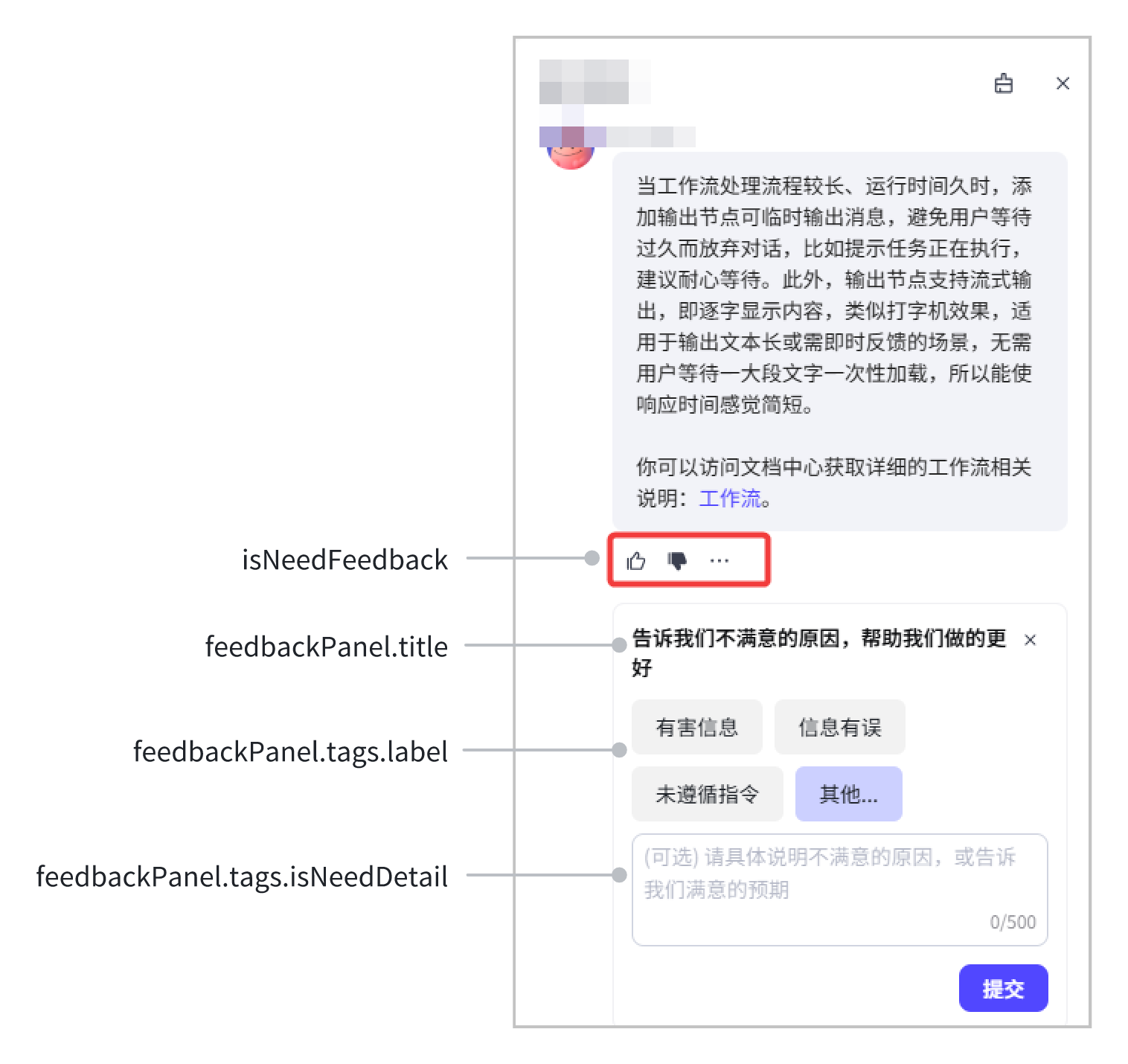
* `true`:显示反馈按钮,用户可对智能体的回答进行评价。
* `false`:(默认值)隐藏反馈按钮,禁用评价功能。 | | **feedback.feedbackPanel** | Object | 可选 | 配置当用户反馈不满意时,显示的反馈卡片的内容。
仅当 `isNeedFeedback` 为 `true` 时生效。 | | **feedback.feedbackPanel.title** | String | 可选 | 反馈卡片顶部的引导文本,用于解释反馈目的,例如:`您对这个回答有什么看法?请告诉我们`。 | | **feedback.feedbackPanel.placeholder** | String | 可选 | 反馈输入框内的占位文本,提示用户输入内容例如:`请详细描述您的问题...`。 | | **feedback.feedbackPanel.tags** | Array | 可选 | 预设的反馈标签列表,用户可快速选择问题类型。
最多添加 10 个标签。一个标签中最多包含 30 个字符。 | | **feedback.feedbackPanel.tags.label** | String | 可选 | 标签的文本内容,例如:`内容有误`、`不够详细`等。 | | **feedback.feedbackPanel.tags.isNeedDetail** | Boolean | 可选 | 设置当用户选择此标签后,是否强制要求其填写详细描述。

* `true`:用户选择标签后必须填写详细反馈才能提交,对于需要更多上下文的问题,例如`其他`标签,建议设为 `true`。
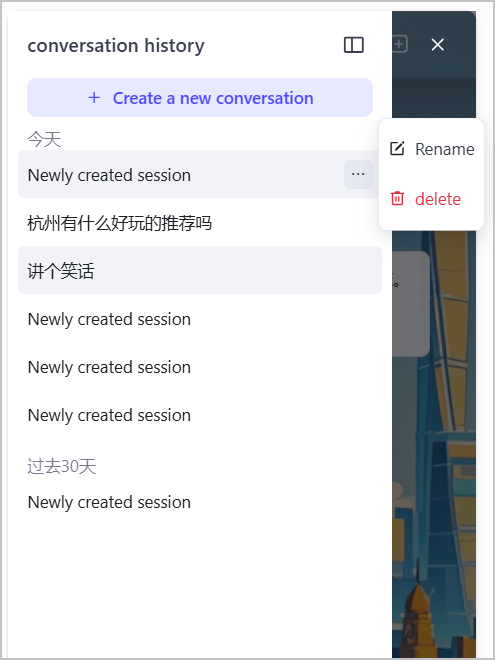
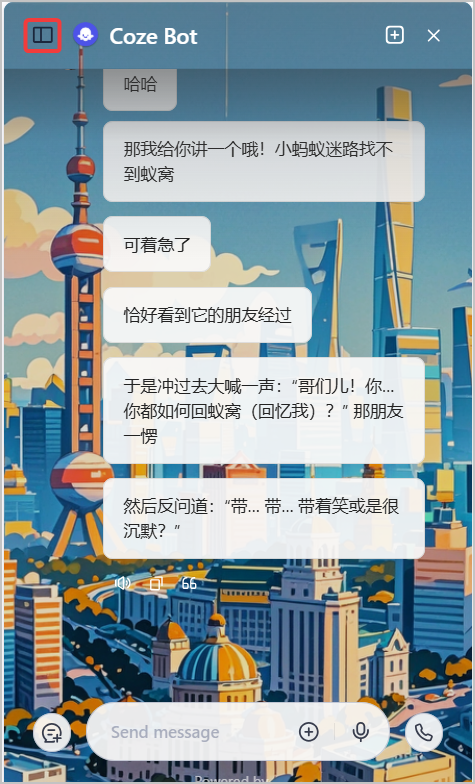
* `false`:(默认值)用户可仅选择标签不填写详情。 | 示例代码如下: ```TypeScript ui: { chatBot: { feedback: { isNeedFeedback: true, feedbackPanel: { title: '您对这个回答有什么看法?请告诉我们', placeholder: '请详细描述您的问题...', tags: [ { label: '信息不正确' }, { label: '涉及敏感信息', isNeedDetail: true } ] } } } } ``` ### 会话列表 `ui.conversations` 参数用于控制是否展示会话列表功能。开启后,聊天框左上角会新增一个会话列表按钮,用户可借此查看历史对话、重新发起对话、创建新的会话、重命名或删除会话,实现便捷的会话管理。
![Image](https://p9-arcosite.byteimg.com/tos-cn-i-goo7wpa0wc/b2d13c6bd7454490a851d3443e8785e9~tplv-goo7wpa0wc-image.image)
![Image](https://p9-arcosite.byteimg.com/tos-cn-i-goo7wpa0wc/faf17b890b0e45ed886e2d2390d0f36b~tplv-goo7wpa0wc-image.image)
| **参数** | **数据类型** | **是否必选** | **描述** | | --- | --- | --- | --- | | isNeed | boolean | 可选
| 是否展示会话列表功能。

* true:展示会话列表功能。
* false:(默认)不展示会话列表功能。 | 示例代码如下: ```TypeScript ui: { base: { icon: 'https://lf-coze-web-cdn.coze.cn/obj/eden-cn/lm-lgvj/****/coze/chatsdk-logo.png', layout: 'pc', lang: 'en', zIndex: 1000 }, header: { isShow: true, isNeedClose: true }, conversations: { isNeed: true } } ``` ## 相关操作 ### 更新 SDK 版本 扣子 Chat SDK 将持续更新迭代,支持丰富的对话能力和展示效果。你可以在 Chat SDK 的 script 标签中指定 Chat SDK 的最新版本号,体验和使用最新的 Chat SDK 对话效果。 在以下代码中,将 ***++{{version}} ++​***部分替换为 Chat SDK 的最新版本号。你可以在[Chat SDK 发布历史](https://docs.coze.cn/api/open/docs/developer_guides/web_sdk_changelog)中查看最新版本号。
```HTML ```
```HTML ```
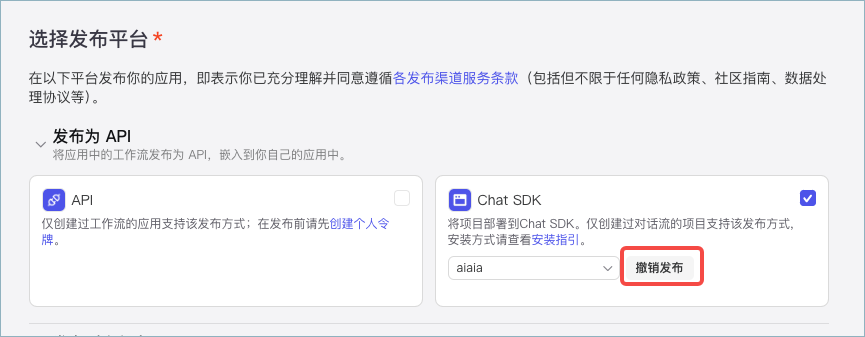
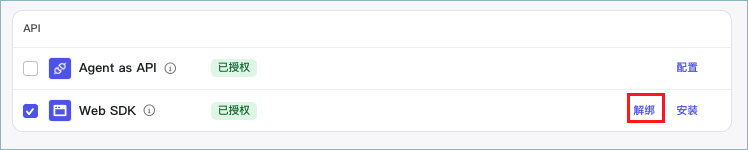
### 解绑 Chat SDK 如果不再需要通过 Chat SDK 使用 AI 应用,可以在发布页面点击**解绑**按钮。一旦**解绑**,智能体或应用就无法通过集成的 Web 应用程序使用。 如果您想恢复 Web 应用程序的访问,需要再次将智能体或应用发布为 Chat SDK。
![Image](https://p9-arcosite.byteimg.com/tos-cn-i-goo7wpa0wc/1b4e9e9a9776459aa2b8a344f33f2ac9~tplv-goo7wpa0wc-image.image)
![Image](https://p9-arcosite.byteimg.com/tos-cn-i-goo7wpa0wc/5a9649586acb426791a14f2e72eed588~tplv-goo7wpa0wc-image.image)
## 完整示例代码 以下是一段完整的 Chat SDK 调用智能体的代码示例。 ```HTML

Hello World

``` ## 相关文档 如果需要将不同业务侧用户的会话互相隔离开来,每个用户只能看到自己和智能体的对话历史,请参见[如何实现会话隔离](https://docs.coze.cn/api/open/docs/developer_guides/session_isolation)。